Pasa fotos a tu PC con Windows
Recibe en tu PC con Windows fotos y videos de cualquier teléfono o tablet, por wifi o con un cable USB. Sin iTunes.
Paso 1: instala la app en este iPhone o iPad

Paso 1: instala la app en este dispositivo Android

Paso 2: instala la app gratuita para Windows en tu PC

Gratis: hasta 5 fotos o videos a la vez. Con PRO, sin límite. Resolución completa en ambos casos.
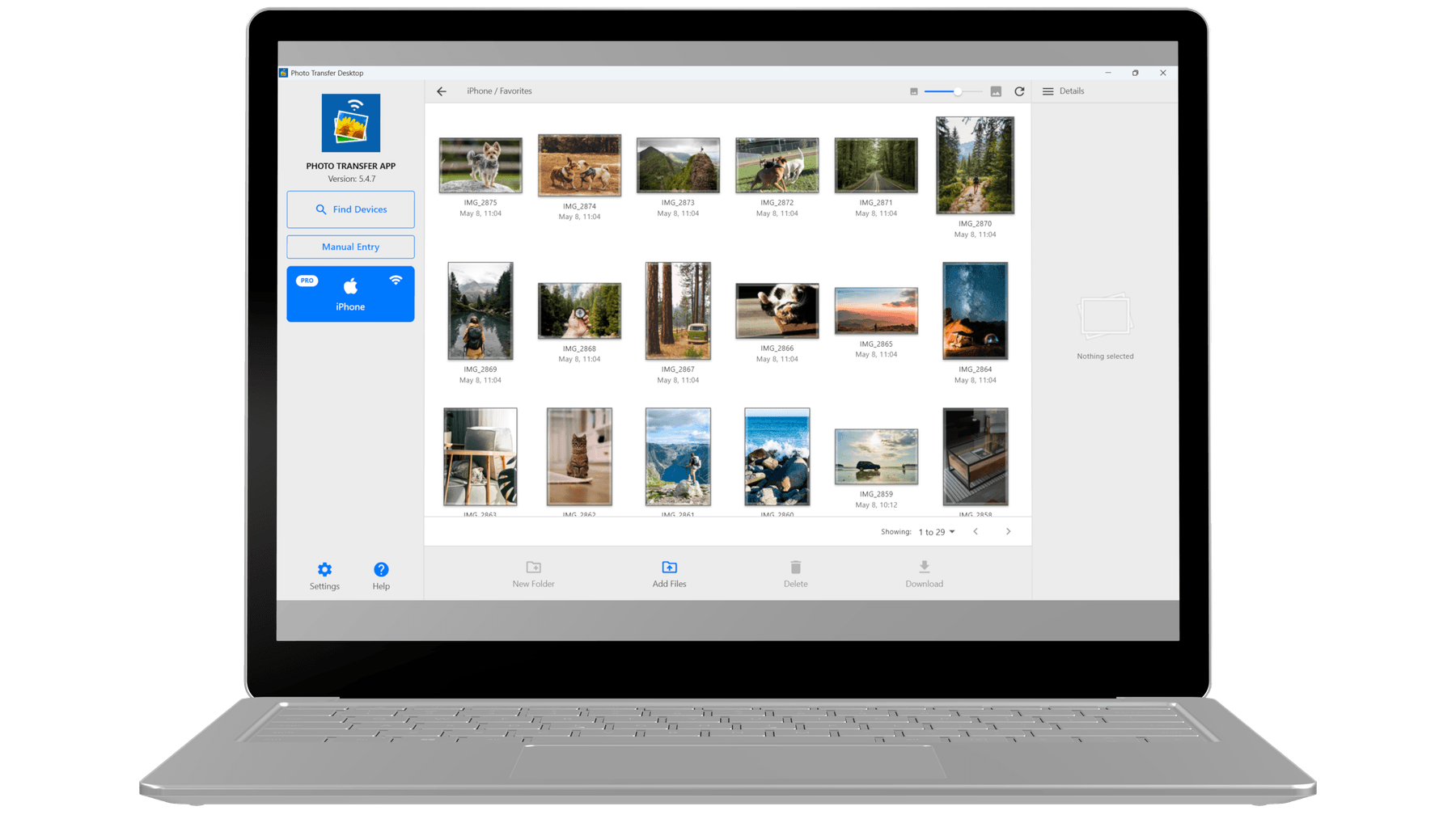
Hecha para Windows
Photo Transfer para Windows se distribuye a través de Microsoft Store: con firma de código y actualizaciones automáticas, sin advertencias de SmartScreen ni permisos de administrador. Funciona en PC con Windows 10 y 11 con procesador x64 y guarda las fotos recibidas en la carpeta que elijas. Sin iTunes y sin controladores MTP.
Sin iTunes ni controladores MTP
Por wifi, solo instala Photo Transfer: sin iTunes, sin Apple Mobile Device Support y sin controladores MTP. ¿Prefieres un cable? iPhone y iPad se conectan por USB con la app gratuita Dispositivos Apple, y los teléfonos Android usan la conexión compartida por USB.
App de confianza de Microsoft Store
Se distribuye a través de Microsoft Store: certificada por Microsoft, con firma de código y actualizaciones automáticas. Se instala sin permisos de administrador, y SmartScreen no muestra advertencias de editor desconocido.
Windows 10 y 11
Funciona en Windows 10 (versión 1809 y posteriores) y Windows 11, en PC con procesadores Intel o AMD (x64).
Guarda en cualquier carpeta
Elige tu carpeta Imágenes, OneDrive, un disco externo o una carpeta compartida en red: donde quieras que lleguen las fotos recibidas. Sin cachés ocultas de la app que tengas que buscar después.
Wifi o cable USB
Transfiere por tu red wifi local o conecta tu teléfono con un cable USB cuando no haya una red compartida. En los dos casos, las fotos van directo a tu PC: no se sube nada a nuestros servidores.
Funciona con cualquier teléfono
iPhone, iPad, teléfonos y tablets Android: todos transfieren a tu PC con Windows de la misma forma. Un solo método, vengan de donde vengan las fotos.
Cómo funciona en Windows
Tres pasos, sin crear una cuenta.
- 1
Instálala desde Microsoft Store
Descarga gratuita. Un clic en Microsoft Store: sin permisos de administrador, sin advertencias de SmartScreen y sin nada que limpiar si cambias de idea.
- 2
Abre la app en tu teléfono y en tu PC
Abre Photo Transfer en los dos dispositivos. En la misma red wifi se encuentran solos: sin emparejar y sin códigos. ¿No tienen una red compartida? Conéctalos con un cable USB.
- 3
Elige las fotos y recíbelas
Selecciona fotos y videos en tu teléfono, elige una carpeta en tu PC y transfiérelos en resolución completa, con los datos EXIF, la ubicación GPS y las fechas intactos.
Requisitos del sistema
- Versión de Windows
- Windows 10 (versión 1809 o posterior) y Windows 11
- Arquitectura
- x64 (procesadores Intel y AMD)
- Red
- Red wifi local compartida con el teléfono, o un cable USB (iPhone y iPad necesitan la app gratuita Dispositivos Apple; Android usa la conexión compartida por USB)
- Permisos
- Acceso a la red local; no hace falta cuenta ni almacenamiento en la nube
- Precio
- Gratis en Microsoft Store, sin nada que comprar en tu PC. PRO, que se compra en la app del teléfono, también quita el límite de elementos a la vez en las transferencias con tu PC.
- Idiomas
- Inglés, alemán, español, francés, chino simplificado y chino tradicional
Preguntas frecuentes
Las dudas más comunes de quienes usan Windows.
¿Cómo pasar fotos de iPhone a PC sin iTunes?
¿Puedo transferir con un cable USB en lugar de wifi?
¿Funciona en Windows 10?
¿Funciona en dispositivos Windows con ARM, como el Surface Pro X?
¿Adónde van mis fotos después de una transferencia?
¿Sabré cuándo termina una transferencia?
¿En qué se diferencia de Enlace Móvil?
¿La versión de Microsoft Store es segura y se actualiza sola?
¿La versión gratuita tiene límites?
Guías para Windows
Paso a paso para los casos más comunes.
Tus fotos son tuyas.
Llévalas adonde quieras.
Más de 3 millones de descargas. Pasa fotos y videos entre tus dispositivos por tu red wifi.
Gratis: hasta 5 fotos o videos a la vez. Con PRO, sin límite. Resolución completa en ambos casos.